
インスタ予約投稿の確認方法|日時指定した投稿を見る2つの場所・変更・削除とやり方
 執筆:SNS ENGINE編集部
インスタで予約した投稿は、2つの場所で確認できます。①プロフィール→右上のメニュー→「インサイトとツール」の下の「日時指定されたコンテンツ」、②新しく投稿を作る画面の「日時指定済み」です。どちらからも、投稿の編集・日時の再指定・削除・今すぐシェアができます(手順はこちら)。
予約そのものは、公開アカウントなら公式アプリの「予約」機能だけでできます。2026年10月時点の公式ヘルプでは、予約できるのは写真・カルーセル・リールで、通常は最大30日先まで(Meta Oneの有料プランなら最長1年先まで)、1日25件までです。
ネット上の「75日先まで」「プロアカウント限定」という説明は古い情報です。この記事では、予約した投稿の確認と直し方、スマホとPCの予約手順、できない原因、時間帯と頻度の決め方、外部ツールの選び方、複数人で運用するときの決まりを順に解説します。
インスタ・TikTok・YouTubeショートなど複数のSNSの予約投稿を、1つの画面でまとめたい企業の方へ:SNS ENGINEの一括予約投稿を無料トライアルで試す
インスタの予約投稿でできること・できないこと
Instagram公式ヘルプ「Instagramで日時指定の投稿とリール動画を作成・管理する方法」(2026年10月4日確認)の記載を表にまとめました。
項目 | 内容 |
|---|---|
使える人 | 公開アカウント(非公開アカウントでは使えません) |
予約できる投稿 | 写真、カルーセル(複数枚)、リール |
予約できる期間 | 通常は最大30日先まで。Meta Oneの有料プラン(Advanced・Expert・Max)に加入していれば、投稿・リールを最長1年(365日)先まで指定できます(ティーンは利用不可) |
予約できる件数 | 1日25件まで |
予約に対応していない機能 | 商品のタグ付け、コラボ投稿、スポンサー投稿、募金キャンペーン |
引き継がれる設定 | 予約したときのプライバシー設定と公開範囲がそのまま使われます |
ストーリーズ | Metaの発表では、Meta Oneの上位プラン(Advanced、月49.99ドルから。地域・アカウントで異なる)の機能として、ストーリーズを最大30日先まで予約できると案内されています(Meta「Introducing Meta One」2026年9月)。PCのMeta Business Suiteにもストーリーズの日時指定の手順があります(後述) |
PC(Meta Business Suite)を使う場合の前提
公式アプリでの予約に、プロアカウントへの切り替えは必要ありません。一方、PCからMeta Business Suiteで予約・管理するには、Metaのヘルプに、Instagramのビジネスアカウントまたはクリエイターアカウントが必要と書かれています。「スマホの公式アプリだけで十分」という担当者は、プロアカウント化を考えなくて問題ありません。Meta Business Suiteの予約の手順は、クリエイターおよびビジネスページの管理者向けの説明です(Metaビジネスヘルプセンター)。
SNS ENGINEでできること・向いている会社・始め方は「SNS ENGINEとは」で詳しく解説しています。
複数のSNSにまとめて予約したい企業の方へ:インスタ・TikTok・YouTubeショートなどへの一括予約を1つの画面で行える「SNS ENGINE」の機能と料金は、資料(無料)でご確認いただけます。
スマホ(公式アプリ)で予約する手順|5ステップ
スマホのInstagramアプリでの操作です。手順はInstagram公式ヘルプの記載に沿っています(2026年10月4日確認)。
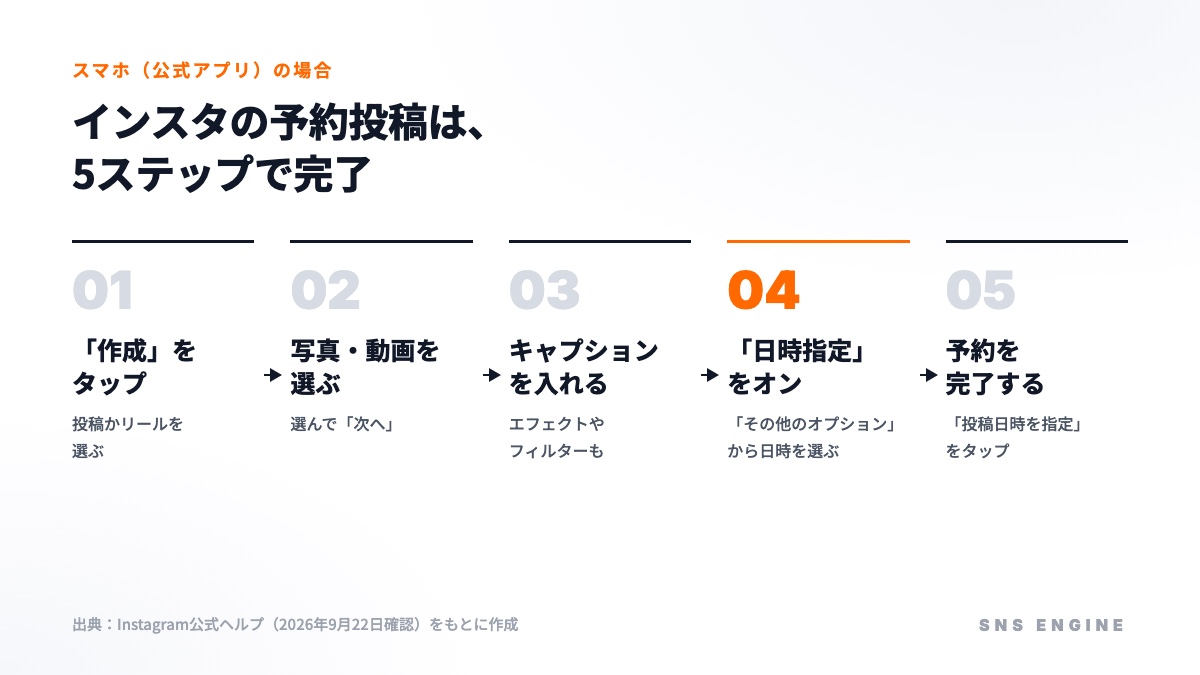
- 左上の「作成」をタップするか、フィード内で右にスワイプし、「投稿」または「リール」を選びます。
- 写真または動画を選んで「次へ」をタップします。
- キャプション、エフェクト、フィルターを入れます。
- 「その他のオプション」をタップし、「この投稿を日時指定」(リールは「このリール動画を日時指定」)をオンにして、日時を選びます。
- 「完了」→「戻る」の順にタップし、「投稿日時を指定」をタップすると予約が完了します。
予約した投稿には、予約したときのプライバシー設定と公開範囲がそのまま引き継がれます。
日時を選ぶときは、「フォロワーがアクティブな時間帯」に表示される時間をタップすると、フォロワーがInstagramをよく利用する時間帯に投稿日時を合わせられます。おすすめの時間は、過去28日間のフォロワーのアクティビティにもとづくとMetaのヘルプに書かれています。
PC(Meta Business Suite)でインスタの予約投稿をする手順
Meta Business Suiteは、Metaが無料で提供している管理ツールです。インスタのビジネスまたはクリエイターアカウントをつないでおくと、PCのブラウザから予約できます。手順はMetaビジネスヘルプセンター「Meta Business Suiteでの投稿の保存、日時指定、日時の再指定」に沿っています(2026年10月4日確認)。
PEACEの支援の現場では、SNS ENGINEを使うお客様は明らかにPCが中心です。インスタに直接投稿する人はスマホが多いのが一般的ですが、PCは編集とチェックがしやすく、処理も速いのが利点です。一方で、Meta Business Suiteは外資のサービスなので、最初に覚えるまでが大変だというのも現場の実感です。次の手順は、画面に出る名前のとおりに書いています。
- PCのブラウザでMeta Business Suiteを開き、「コンテンツ」→「投稿を作成」を選びます。
- 投稿先にインスタのアカウントを選び、写真や動画、キャプションを入れます。
- 日時指定の切り替えスイッチをオンにし、公開する日時を選びます(「アクティブな時間帯」を押すと、フォロワーがよく見ている時間帯に合わせられます)。
- 「日時を指定」をクリックすると予約が完了します。
- 予約した投稿は「プランナー」タブ、または「コンテンツ」→「投稿とリール動画」→「日時指定済み」で確認できます。日時を変えるときは、その投稿の「オプション」→「投稿を管理」→「投稿の日時を再指定」を選びます。
ストーリーズを予約する手順(PC)
Meta Business Suiteでは、ストーリーズも日時を指定して公開できます。作成には、投稿先のページまたはInstagramアカウントの全権限か、コンテンツへのアクセス許可が必要です(Metaビジネスヘルプセンター)。
- Meta Business Suiteを開き、ホームまたは「コンテンツ」タブから「ストーリーズを作成」をクリックします
- 「投稿先」で、Instagramプロフィールなど、ストーリーズを出す先を選びます
- 「メディア」で写真・動画を追加します(最大10点)
- 必要に応じて編集します。「リンクを追加」で、閲覧者が上にスワイプして開けるURLも入れられます
- 日時指定のオプションで「日時を指定」を選び、公開する日時を決めて、「日時を指定」をクリックします
- 予約したストーリーズは、「コンテンツ」→「ストーリーズ」→「日時指定済み」で、公開・日時の再指定・削除ができます
ストーリーズを、何日先まで予約できるかは、このヘルプには書かれていません。Meta Oneの発表にある「最大30日先」とは別に、お使いの画面の表示で確認してください。
プランナーで、予約の予定をカレンダーで見る
Meta Business Suiteの「プランナー」では、投稿・ストーリーズ・リール動画・広告が週または月のカレンダーで表示され、Meta Business Suiteで日時指定したコンテンツも確認できます。コンテンツの種類やプラットフォームで絞り込めます。見るにはコンテンツのアクセス許可が必要です(Metaビジネスヘルプセンター「プランナーを使用する」)。担当者以外も予約の予定を確認できるため、引き継ぎや、承認者のチェックに使えます。
スマホのMeta Business Suiteアプリで予約する場合
Metaの公式ヘルプでは、Meta Business SuiteのモバイルアプリはiOSとAndroidでダウンロードでき、アプリで日時指定をすると、投稿・ストーリーズ・リールなどを定期的にシェアできると案内されています。計画や変更はプランナーで行えるとされています。出張先や店舗など、PCの前にいないときでも、予約や変更ができるのが利点です。
ただし、今回確認した公式ヘルプには、スマホアプリでの画面ごとの手順(ボタンの名前や順番)は書かれていませんでした。アプリの表示は更新で変わることがあるので、アプリ内の案内に沿って進めてください。使うときの前提と注意は、次のとおりです。
- Meta Business SuiteでInstagramアカウントを管理するには、ビジネスアカウントまたはクリエイターアカウントが必要です(Metaビジネスヘルプセンター)
- FacebookページとInstagramアカウントがリンクされていると、公式ヘルプでは、投稿・リール・ストーリーズは既定で両方に公開されると説明されています。Instagramだけに出したいときは、作成画面の「投稿先」または「シェア先」で、不要な公開先の選択を外します(Metaビジネスヘルプセンター)。担当者が替わった直後は、この確認が抜けやすいところです
- デスクトップのプランナーは、Meta Business Suiteで日時指定されたコンテンツを表示すると説明されています。会社として、予約はMeta Business Suiteで行うか、公式アプリで行うかのどちらかに決め、確認する場所を1つにしておきます
場面(当社の整理) | 向く方法 | 理由 |
|---|---|---|
Instagramだけを、担当者1人で運用する | 公式Instagramアプリ | 追加の設定が要らない。予約の確認も同じアプリで済む |
Facebookページも運用している。出先から予約や変更をしたい | Meta Business Suiteのモバイルアプリ | FacebookとInstagramをまとめて管理できる。スマホから変更できる |
月初にまとめて作る。承認者が一覧で確認したい | PCのMeta Business Suite(プランナー) | カレンダーで予定を見渡せる。権限を渡した人が見られる |
予約した投稿の確認方法(日時指定されたコンテンツ)・変更・削除
予約済みの投稿は、プロフィールから管理します(Instagram公式ヘルプの「日時指定の投稿とリール動画を管理する」の手順)。
- 右下のプロフィールアイコンをタップします。
- 右上のメニューをタップします。
- 「インサイトとツール」の下にある「日時指定されたコンテンツ」をタップします。
- 直したい投稿の「オプション」から、「削除」「投稿を編集」「日時を再指定」「今すぐシェア」を選びます。
新しく投稿を作る画面の「日時指定済み」からも、同じ操作ができます。
PCのMeta Business Suiteで予約した投稿は、前述の「プランナー」か「日時指定済み」から同じように直せます。
投稿の準備が間に合わないときは、公開せずに下書きとして保存することもできます。Meta Business Suiteでは、投稿作成画面の「後で完了」で保存し、「コンテンツ」→「投稿とリール動画」→「下書き」から開けます。予約のつもりが下書きのまま止まっていないか、公開予定日の前日にこの2か所を見ておくと、投稿忘れを防げます。
インスタの予約投稿ができない主な原因と、予約したのに投稿されないときの直し方
次の表の上の4行は、Instagramの公式ヘルプに書かれた条件です。最後の1行だけは、公式ヘルプに記載がなく、一般的な確認手順として加えたものです。
原因 | 直し方 |
|---|---|
非公開アカウントになっている | 予約機能は公開アカウントでしか使えません。公開アカウントに設定を変更します |
31日以上先を選んでいる | 通常は30日先までです(Meta Oneの有料プランなら最長365日先まで)。日付を選び直します |
その日の予約が25件を超えている | 1日に予約できるのは25件までです。別の日に振り分けます |
コラボ投稿や商品タグを付けている | これらは予約に対応していません。付けずに予約するか、当日に手動で投稿します |
アプリのバージョンが古い | アプリストアで最新版かを確認し、更新してから試します |
このほか、アプリの一時的な不具合や通信環境が原因のこともあります。上の表に当てはまらない場合は、時間をおいてから、アプリを再起動して試してください。
「75日先まで」「プロアカウント限定」は古い情報です
予約投稿の機能が始まった当初は、ビジネスアカウントやクリエイターアカウント(プロアカウント)向けに、最大75日先まで予約できると紹介されていました。現在も多くの解説記事にこの記載が残っています。
しかし2026年10月時点の公式ヘルプでは、条件は「公開アカウント」、期間は通常「最大30日先」です。Meta Oneの有料プランに加入している場合だけ、最長1年先まで指定できます。社内の運用マニュアルに古い条件が残っている場合は、見直しておくと安心です(PCからMeta Business Suiteを使う場合のビジネス・クリエイターアカウントの前提は、前述のとおり別の話です)。
予約したのに投稿されなかったとき
Meta Business Suiteのヘルプには、日時指定した投稿が指定の日時に公開されない原因として、次の4つが挙げられています(Metaビジネスヘルプセンター「投稿の作成、日時指定、公開のエラーのトラブルシューティング」)。
原因 | 確認と対処 |
|---|---|
投稿を公開する権限がない | ビジネスポートフォリオやアセットの所有者に、投稿先のFacebookページやInstagramアカウントへのアクセス権を割り当ててもらう |
Instagramアカウントに未解決の問題がある | Instagramアプリにログインし、ポップアップの通知が出ていれば、案内に従って解決する。そのあとMeta Business Suiteに戻って、公開または日時指定をやり直す |
Instagramアカウントが不正アクセスされた | ログインできない、または不正アクセスが疑われる場合は、アカウントの復旧の手順を進める |
システムエラーで公開されなかった | 「コンテンツ」→「日時指定済み」でエラー表示を確認し、公開に失敗した投稿を選んで「今すぐ公開」を押す |
公式アプリで予約した場合は、「日時指定されたコンテンツ」から、その投稿の「オプション」を開くと、「今すぐシェア」や「日時を再指定」を選べます。公開が遅れて困る投稿は、公開予定の時刻の直後に、実際に出ているかを担当者が目で確認する運用にしておくと、気づくのが早くなります。
インスタの予約投稿のメリットと、投稿時間・頻度の決め方
インスタの予約投稿の企業側のメリットは、担当者の作業時間と、投稿のミスを減らせることです。通常は30日先まで、1日25件まで予約できるため、月に1回まとめて作り、公開前の確認に時間をかけられます。
メリット | 企業の場面での効き方 |
|---|---|
作業時間を減らせる | 撮影・編集・キャプション作成を、まとめて行える。投稿のたびに手を止める必要がない |
投稿忘れを防げる | 担当者が休みや出張でも、決めた日時に公開される。週の本数を守りやすい |
ミスを減らせる | 公開前に、上司や承認者が日時指定済みの一覧で内容を確認できる |
ストックができる | 先に作っておけば、急な業務で投稿が止まりにくい |
注意点もあります。予約して終わりにすると、日時に合わない表現(「本日限り」など)や、公開後の反応の確認が抜けます。次の2つを決めておくと、運用が続けやすくなります。
投稿の時間帯の決め方
時間帯は、Instagramの「フォロワーがアクティブな時間帯」を目安にします。この機能は、過去28日間のフォロワーのアクティビティにもとづき、フォロワーがInstagramを最もよく利用する時間帯を示します(Metaヘルプ、Meta Business Suiteの予約画面にも「アクティブな時間帯」があります)。インサイトは、公開アカウントなら無料で見られ、投稿のインサイトは最大2年間表示できます(Instagramヘルプ)。まずは1か月、同じ時間帯に出して、閲覧数やインタラクションを比べる流れが現実的です。
投稿の頻度の決め方
投稿の頻度について、公式ヘルプには推奨の本数は示されていません。そのため、担当者が無理なく続けられる本数を先に決め、その本数から作業時間を逆算します。人件費も含めた試算のしかたは企業のSNSメリット・デメリットで、費用の考え方はインスタ運用の費用はいくら?で整理しています。広告で効果が出ないときの確認の順番はInstagram広告の効果がない理由にまとめています。
何日先まで予約しておくのが現実的か
公式の上限は、通常30日先まで・1日25件までです(Meta Oneの有料プラン加入で最長1年)。何日先まで埋めるべきかの推奨は、公式ヘルプには書かれていません。当社の整理としては、1か月分の予定を決めてまとめて予約し、日付は30日先までの範囲で選ぶ方法が現実的です。先まで予約するほど、キャンペーンの条件や営業時間が変わったときに直す投稿が増えるため、予約済みの投稿は「日時指定されたコンテンツ」から投稿の編集や日時の再指定をして直します(Instagramヘルプ)。後述の「公開前に見る6つのチェック項目」の期限表記の確認も、その分だけ手間が増えます。
予約投稿は表示や伸びに不利になりますか?
Instagramの日時指定のヘルプには、予約した投稿が表示されにくくなる、または有利になるという記載は見当たりません。ただし、記載がないことは、影響がないことの証明にはなりません。気になる場合は、自社のインサイトで、予約した投稿と手動で出した投稿の閲覧数を、同じ曜日・時間帯・投稿の種類で比べて確かめるのが確実です。
インスタの予約投稿ツールの選び分け|公式アプリ・Meta Business Suite・外部ツール
インスタの予約投稿は、まず公式アプリかMeta Business Suiteで足ります。外部ツールを検討するのは、複数のSNSをまとめて予約したい、チームで承認の流れを作りたい、といった場合です。公式アプリ・Meta Business Suite・複数の媒体にまとめて予約できる外部ツールの3つを比べます。
選択肢 | 予約できる範囲・特徴 | 向く企業 |
|---|---|---|
Instagram公式アプリ | 写真・カルーセル・リールの予約。公開アカウントが条件。無料 | Instagramだけを、担当者1人または少人数で運用する |
投稿・リール・ストーリーズの日時指定、プランナー、複数ユーザーの権限管理(ビジネスポートフォリオ)。無料のプラットフォームと案内 | Instagram・Facebookを、複数人で見ながら運用する | |
複数の媒体にまとめて予約できる外部ツール | Instagramを含む複数のSNSへの予約を1つの画面で管理する。予約できる投稿の種類(ストーリーズ・リールなど)、予約できる件数、連携のしかたはツールごとに違う | TikTok・YouTubeショートなど複数の媒体に、複数人で投稿を出す |
外部ツールは、料金・プラン内容と、Instagramで予約できる投稿の種類がツールごとに違い、変更もされます。申し込む前に、各ツールの公式ページで確認してください。選び分けの目安は次のとおりです。
- Instagram1媒体で、担当者が少人数なら、公式アプリかMeta Business Suiteで十分です
- 複数人で予約の予定を共有し、承認者が見たいなら、Meta Business Suiteのプランナーと権限の管理を使います
- TikTok・YouTubeショートなど複数の媒体に同じ動画を出すなら、媒体をまたいで予約できるツールが選択肢になります
- 外部ツールにInstagramアカウントを連携するときは、必要な作業だけの権限にとどめ、二段階認証を有効にします
外部ツールにInstagramを連携するときの安全確認
外部ツールは、Instagramアカウントへのアクセスを預ける形になります。Instagramのヘルプには、連携したアプリやウェブサイトを確認・削除する方法と、次の仕組みが書かれています。導入前と、解約するときに見ておきたい点です。
- 連携したアプリやウェブサイトは、パソコン版Instagramの設定にある「アプリとメディア」の「ウェブサイトのアクセス許可」→「アプリとウェブサイト」で、アクティブ・期限切れ・削除済みの状態を確認でき、不要なものは削除できます
- 一部のアプリやウェブサイトには、ビジネスアカウントやクリエイターアカウントの情報を監視・管理するアクセス許可があります。このようなものは、90日間使われなくても、アクセス許可が自動では期限切れにならないと説明されています。使わなくなったツールは、自分で連携を外す必要があります
- アプリやウェブサイトを削除してできなくなるのは、Instagramを通じた非公開情報へのアクセスだけです。過去に取得した情報が、アプリやウェブサイト側に残っている場合があります
- 二段階認証は、認識されていないデバイスからのログイン時にコードを求める仕組みです(Instagramのヘルプ)。連携するアカウントでは、有効にしておきます
導入前に、ツール側の公式ページで次の3点も確認します(当社の整理)。①Instagram・Meta側の承認画面で連携する方式か、パスワードをツールの画面に直接入力させる方式ではないか、②共有する権限の内容、③解約したときの連携解除の手順です。外部ツールの利用の可否や条件はツールごと・Metaの規約ごとに異なるため、導入時に各社の公式の説明を確認してください。
企業のSNS担当者がインスタの予約投稿でつまずく3つのポイントと、複数人で運用するときの決まり
予約投稿は便利ですが、会社のアカウントを運用していると、次のような壁に当たりがちです。
- 媒体ごとに予約作業がばらばらになる:同じ動画をインスタ・TikTok・YouTubeショートに出す場合、予約はそれぞれのアプリで行う必要があります。投稿が増えるほど、どの媒体にいつ何を予約したかの管理が難しくなります。
- 担当者しか予約の状況を把握していない:公式アプリで予約した投稿は、そのアカウントにログインしたアプリの「日時指定されたコンテンツ」から確認します。担当者以外が見るには、ビジネスポートフォリオで権限を渡したうえで、Meta Business Suiteのプランナーで予定を共有する方法があります。どちらも仕組みを決めていないと、担当者が休んだときや異動したときに、予定が引き継がれない原因になります。
- 予約して終わりになり、反応を振り返れていない:予約で投稿の手間は減っても、投稿後の反応を見て次の投稿を直す作業が抜け落ちると、成果につながりません。
複数の媒体に投稿している企業ほど、予約作業そのものより「誰が・どこで・何を予約したかが分かる状態」を保つことの方が課題になりやすいところです。
複数人で予約するときの権限とログインの決まり
担当者の交代や、代行会社への依頼があるときは、1つのIDとパスワードを共有する運用を避け、権限を分けて渡す形にします。
- Meta Business Suiteでは、ビジネスポートフォリオにユーザーを追加し、投稿先のInstagramアカウントなどのアセットを割り当てられます。割り当てるのは、業務上必要なレベルのアクセス許可だけにし、二段階認証を有効にすることが案内されています(Metaビジネスヘルプセンター)
- 代行会社には、コンテンツの作成やメッセージへの返信など特定のタスクだけを許可する、部分的なアクセスを付与できます(Metaビジネスヘルプセンター)
- Metaは、Meta Oneの上位プランの特徴として、パスワードを共有せずにチームメンバーにアカウントへのアクセスを付与できることも挙げています(Meta「Introducing Meta One」)
- 異動や退職があったときに、権限を外す担当者と手順を、あらかじめ決めておきます
公開前に見る6つのチェック項目
予約投稿は、公開前に見直す時間があるのが利点です。次の6項目を、予約を入れるときと、公開予定日の前日に確認すると、期限つき告知の直し忘れなどを防げます(以下は当社の整理です)。
- 公開の日時(曜日・祝日・営業時間)が目的に合っているか
- キャプションの期限表記(「本日限り」「10月31日まで」など)が、公開日とずれていないか
- 価格・キャンペーンの条件・営業時間に、変更が出ていないか
- リンク・メンション・ハッシュタグが正しいか
- コラボ投稿や商品タグなど、予約に対応していない機能を使っていないか
- 写真・動画・音楽の権利と、写っている人の了承を確認したか
PEACEの支援の現場で投稿前に見ているのは、お客様のコンセプトに沿った投稿になっているかと、テロップの誤字・脱字がないかです。それ以上は、業種によって確認することが変わります。
予約の確認から、公開後の反応の確認までを担当者1人に閉じず、承認者と一緒に月に1回振り返ると、運用が続きやすくなります。
担当者が替わるとき・承認を通すときの運用
予約投稿は、作った人だけが予定を知っている状態になりやすい仕組みです。企業では、作る人・承認する人・権限を管理する人を分けておくと、担当者の交代や休みがあっても止まりにくくなります。権限の仕組みはMetaの公式ヘルプに、役割の分け方は当社の整理に基づきます。
役割(当社の整理) | 必要な権限(公式) | 決めておくこと |
|---|---|---|
作成担当 | 投稿先のページやInstagramアカウントの「コンテンツのアクセス許可」(投稿・ストーリーズ・リールの作成、管理、削除に必要) | 週に何本、何曜日の何時に出すか。予約を入れる場所(公式アプリかMeta Business Suiteか) |
承認者 | プランナーを見るには、コンテンツのアクセス許可が必要(Metaビジネスヘルプセンター) | 公開の前日までに予定を見て、修正があれば作成担当に戻す |
管理者(アカウントの所有側) | ビジネスポートフォリオの全権限(ユーザーの追加と、アセットの割り当てに必要。Metaビジネスヘルプセンター) | ユーザーの追加と削除、二段階認証、外部ツールの連携の確認 |
なお、コンテンツのアクセス許可には作成・管理・削除が含まれるため、承認者に「見るだけ」の権限を細かく分けて渡せるかは、お使いの画面で確認してください。社外の代行会社には、前述のとおり、部分的なアクセスを付与できます(Metaビジネスヘルプセンター)。
承認の流れの例は、次のとおりです(当社の整理)。
- 公開の2営業日前までに、作成担当が予約を入れる
- 公開の前営業日までに、承認者が予約済みの一覧で内容・日時・期限表記を確認する
- 公開の予定時刻の直後に、作成担当が実際に出ているかを確認する
- 月に1回、承認者と一緒に、予約した投稿の反応を振り返る
担当者が替わるときの引き継ぎ項目は、次の6つです(当社の整理)。
- 予約済みの一覧(日時指定されたコンテンツ、またはプランナー)を、新旧の担当者が画面で一緒に確認し、公開予定日と内容を引き継ぐ
- 新しい担当者に権限を付けてから、前の担当者の権限を外す(ビジネスポートフォリオで行う)
- 二段階認証の認証方法を確認する。認証アプリは、1つのアカウントに複数のデバイスを関連付けて、すべてのデバイスでログインコードを取得できるとInstagramのヘルプに書かれています。個人のスマホ1台にしか入っていないと、交代時に困ります
- 連携している外部ツールの一覧を確認し、使っていないものは連携を外す
- 投稿の本数・時間帯・公開前の6つのチェック項目のルールを渡す
- 引き継いだあとの1週間は、公開予定の時刻の直後に、新旧の担当者で実際に出ているかを確認する
複数のSNSへの投稿をまとめるなら|SNS ENGINEの一括予約投稿
同じ動画をInstagram以外のSNSにも出す場合は、SNSごとにアプリや管理画面を開いて、投稿文を整え、日時を指定する操作を繰り返すことになります。担当者が複数いると、誰がいつ何を予約したかの確認も必要です。
SNS ENGINEは、株式会社PEACEが提供する、AI動画切り抜きと複数SNSへの投稿管理をまとめたSNS運用ツールです。その中心にあるのが一括予約投稿で、次の作業をまとめて行えます。
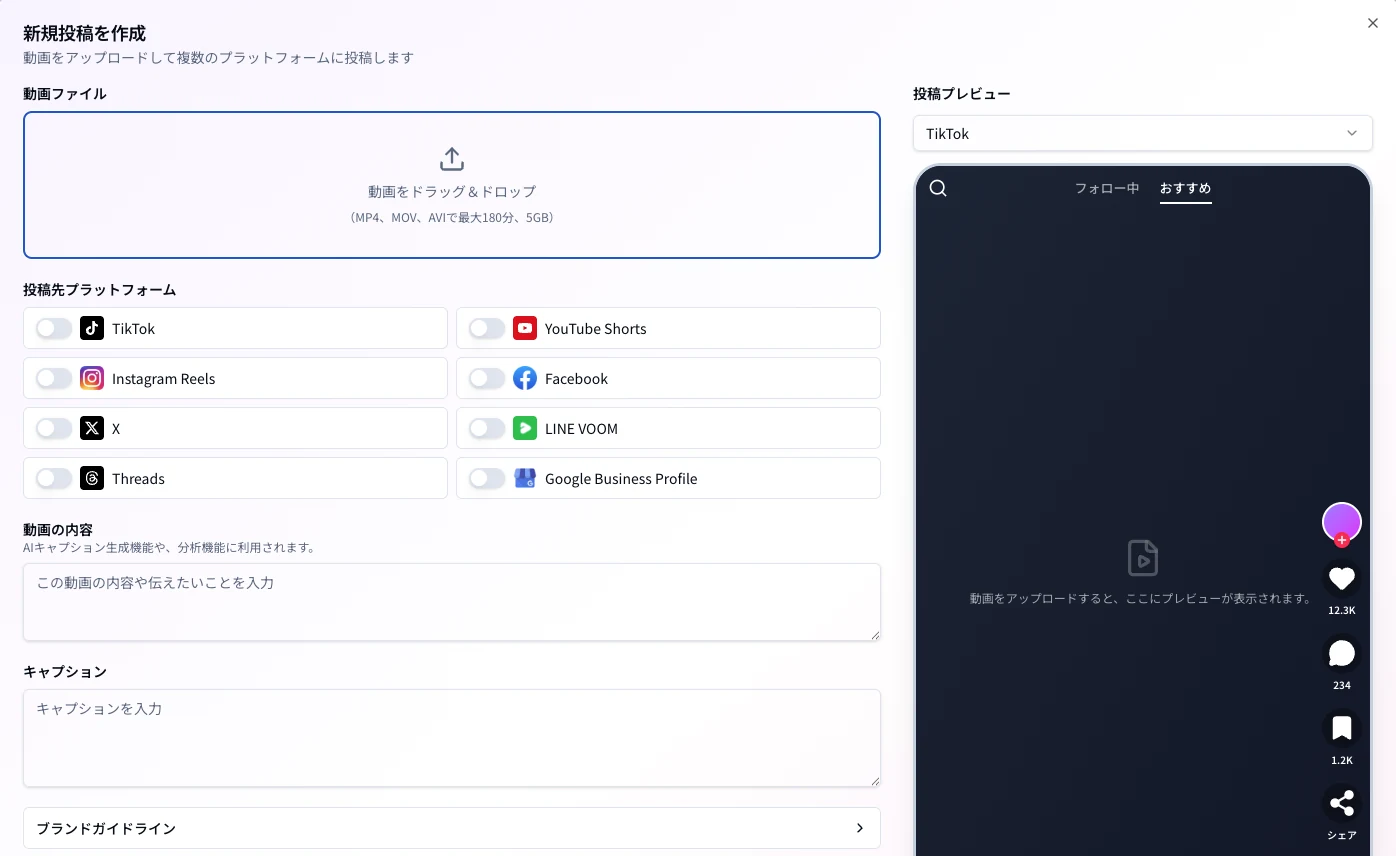
- 投稿先を選ぶ:1回の投稿作成で、TikTok・YouTubeショート・Instagramリール・Facebook・X・LINE VOOM・Threads・Googleビジネスプロフィールなどから投稿先を選べます。
- 日時を決めて予約する:最大10媒体への投稿を、ひとつのカレンダーで予約・配信できます。予約と公開の状況も同じ画面で確かめられます。
- SNSごとの投稿文を用意する:動画の内容をもとに、SNSごとの投稿文をAIが下書きします。まとめて生成することもできます。
- 確認してから出す:承認フローとメンバーごとの権限管理があり、担当者が作った投稿を確認してから公開できます。
投稿する動画は、長い動画からAI切り抜きで作ることもできます。
7日間の無料トライアルでは、投稿を3回まで試せます。
SNS ENGINE|一括予約投稿
10のSNSへの投稿を、
ひとつの画面で。
- 対応SNS最大10媒体
- 予約と公開の状況1画面
- 無料トライアル7日間
代表コメント(株式会社PEACE 古澤)
予約投稿で大事なのは、何時に出すかより、週2回・週3回といった定期的なスケジュールを先に決めることです。時間は、インサイトで見る人が多い時間を確認する程度で十分です。PEACEでは、予約した投稿の確認と承認は、ほぼディレクターが担っています。 まずは週に何回出すかを決めて、1か月分を予約してみてください。続けられる仕組みができると、運用はぐっと楽になります。
よくある質問(FAQ)
インスタで予約した投稿はどこで確認できますか?
プロフィールの右上のメニューから「インサイトとツール」の下にある「日時指定されたコンテンツ」を開くと、予約済みの投稿を一覧で確認できます。新しく投稿を作る画面の「日時指定済み」からも確認できます(2026年10月時点のInstagram公式ヘルプの手順)。PCのMeta Business Suiteでは、「プランナー」や「コンテンツ」→「日時指定済み」で見られます。担当者以外が見る場合は、ビジネスポートフォリオで権限を渡したうえで、プランナーで予定を共有します。
インスタで予約投稿ができないのはなぜですか?
公式ヘルプに書かれた条件では、非公開アカウントになっている、31日以上先を選んでいる(Meta One未加入の場合)、その日の予約が25件を超えている、コラボ投稿や商品タグを付けている、の4つです。公式ヘルプの条件ではありませんが、アプリが最新版かも確認します。
インスタの予約ボタンがないのですが?
「その他のオプション」の中に「この投稿を日時指定」の項目がない場合は、まず非公開アカウントになっていないかを確認してください(公式ヘルプの条件は公開アカウントです)。そのうえで、公式ヘルプの条件ではありませんが、アプリが最新版かも確認し、更新して試します。
インスタの予約投稿は無料ですか?
公式アプリの予約機能自体は無料です。公式ヘルプでは、無料で予約できるのは写真・カルーセル・リールで、ストーリーズは入っていません。ストーリーズの予約は、Meta One Advancedの機能として案内されています。PCのMeta Business Suiteなら無料で日時指定でき、投稿・リールに加えてストーリーズも予約できます。また、Meta Oneの有料プラン(Advanced以上)では、投稿・リールを30日より先(最長1年)まで予約できる機能も案内されています。
インスタの予約投稿は何日先までできますか?
2026年10月時点の公式ヘルプでは、通常は最大30日先までです。Meta Oneの有料プラン(Advanced・Expert・Max)に加入している場合は、投稿・リールを最長1年(365日)先まで指定できます。「75日先まで」という情報は古いものなので注意してください。
予約したのに投稿されていません。どうすればいいですか?
まず「日時指定されたコンテンツ」(PCでは「コンテンツ」→「日時指定済み」)に、その投稿が残っているかを確認します。残っていれば、「今すぐシェア」(PCでは「今すぐ公開」)で出せます。Meta Business Suiteのヘルプでは、原因として、権限がない、Instagramアカウントに未解決の問題がある、不正アクセス、システムエラーが挙げられています。
複数人でインスタの予約投稿を管理するとき、IDとパスワードを共有してもいいですか?
共有を避け、権限を分けて渡す形をおすすめします。Meta Business Suiteでは、ビジネスポートフォリオにユーザーを追加し、業務上必要なアクセス許可だけを割り当て、二段階認証を有効にする方法が案内されています。代行会社には、特定のタスクだけを許可する部分的なアクセスも付与できます。
インスタの予約投稿は、外部ツールを使った方がいいですか?
Instagramだけを少人数で運用するなら、公式アプリかMeta Business Suiteで足ります。複数のSNSをまとめて予約したい、承認の流れを作りたいといった場合に、外部ツールを検討します。料金とInstagramへの対応範囲はツールごとに違うため、公式の料金ページで確認してください。
外部の予約ツールを連携すると、アカウントは危険ですか?
外部ツールへの連携は、Instagramアカウントへのアクセスを預ける形になります。安全に使うために、連携したアプリやウェブサイトを設定で確認・削除できること、ビジネスアカウントやクリエイターアカウントを管理するアクセス許可は90日使わなくても自動では期限切れにならず、自分で外す必要があること、二段階認証を有効にすることを確認してください。
自分で予約すればいいのか、それとも代行や別のツールを使うべきか迷っています。
インスタ1媒体で、担当者が1人なら、公式アプリの予約機能で足ります。複数人で承認を通したいなら、PCのMeta Business Suiteのプランナーで予定を共有します。TikTokやYouTubeショートにも同じ動画を出していて、予約が媒体ごとにばらばらになっているなら、まとめて予約できるツールを無料トライアルで試し、操作感を確かめてください。そもそも投稿を作る手が足りないなら、運用代行・運用支援の相談も選択肢です。
まずは操作感を確かめたい方へ:実際のアカウントで一括予約を試せる無料トライアルのご相談はこちら。
まとめ
- インスタの予約投稿は、公開アカウントなら公式アプリだけでできる
- 予約できるのは写真・カルーセル・リールで、通常は最大30日先、1日25件まで。Meta Oneの有料プランなら最長1年先まで(2026年10月時点の公式ヘルプ)。コラボ投稿や商品タグ付きの投稿は予約できない
- 「75日先まで」「プロアカウント限定」は古い情報。PCでMeta Business Suiteを使う場合のみ、ビジネスまたはクリエイターアカウントが必要になる
- 予約済みの投稿は「プロフィール → メニュー → インサイトとツール → 日時指定されたコンテンツ」から直せる。PCではプランナーや「日時指定済み」で確認する
- 予約したのに出ていないときは、権限・Instagramアカウントの問題・システムエラーを確認し、「今すぐシェア/公開」で出す
- 時間帯は「フォロワーがアクティブな時間帯」、頻度は担当者の作業時間から逆算して決める
- 複数人で運用するときは、IDを共有せず、権限を分けて渡し、公開前のチェック項目を決めておく
- 外部ツールを連携したら、設定でアクセス許可を確認し、使わなくなったものは自分で外す。二段階認証を有効にする
インスタだけを運用しているなら、公式アプリの予約機能で十分です。一方で、TikTokやYouTubeショートなど複数の媒体に動画を出している場合は、媒体ごとの予約作業が負担になります。SNS運用ツール「SNS ENGINE」は、長尺動画からAIがショート動画を切り抜いて作り、複数媒体への一括投稿・予約投稿を1つの画面で行えます。投稿後の分析も同じ画面で確認できるため、予約・投稿・振り返りを担当者1人に閉じずにチームで管理できます。
更新日:2026年10月13日 公式ヘルプ確認日:2026年10月4日
運営:株式会社PEACE(SNS ENGINE)
出典(一次情報・確認日 2026年10月4日):
・Instagramヘルプセンター「Instagramで日時指定の投稿とリール動画を作成・管理する方法」(公開アカウント/1日25件/30日先/対応していない機能/管理手順)
・Metaヘルプセンター「Meta Oneを使用して、Instagramの投稿やリール動画の投稿日時をさらに事前に指定する方法」(Advanced・Expert・Maxで最長1年(365日)先まで/ティーンは利用不可/フォロワーがアクティブな時間帯(過去28日間))
・Meta「Introducing Meta One: A Subscription Service With More Features and AI to Create, Connect, and Stand Out」(2026年9月15日発表。Advancedにストーリーズを最大30日先まで予約できる機能、パスワードを共有せずにチームメンバーへアクセスを付与する機能が含まれると記載。Advancedは月49.99ドルから(地域・アカウントで異なる))
・Metaビジネスヘルプセンター「Meta Business Suiteでの投稿の保存、日時指定、日時の再指定」(PCでの予約・再指定・下書きの手順。クリエイターおよびビジネスページの管理者向けの説明)
・Metaビジネスヘルプセンター「Meta Business SuiteでInstagramアカウントをリンクする」(Meta Business SuiteでInstagramアカウントを管理するにはビジネスまたはクリエイターアカウントが必要)
・Metaビジネスヘルプセンター「Meta Business Suiteでストーリーズを作成・管理する」(ストーリーズの日時指定・管理の手順、必要なアクセス許可)
・Metaビジネスヘルプセンター「デスクトップのMeta Business Suiteでプランナーを使用する」(カレンダー表示、絞り込み、必要なアクセス許可)
・Metaビジネスヘルプセンター「Meta Business Suiteでの投稿の作成、日時指定、公開のエラーのトラブルシューティング」(日時指定した投稿が公開されない原因4つと、システムエラー時の「今すぐ公開」)
・Metaビジネスヘルプセンター「Meta Business Suiteのしくみ」(無料のプラットフォーム、コンテンツカレンダー、複数ユーザーの管理)
・Metaビジネスヘルプセンター「ビジネスポートフォリオにユーザーを追加してビジネスアセットを割り当てる」(業務上必要なレベルのアクセス許可のみ割り当てる、二段階認証)
・Metaビジネスヘルプセンター「ビジネスポートフォリオでパートナーにビジネスアセットへのアクセス許可を付与する」(全権限または部分的なアクセス許可)
・Instagramヘルプセンター「Instagram投稿のインサイトを表示する」(公開アカウントで無料のインサイト、投稿のインサイトは最大2年間表示)
・Metaビジネスヘルプセンター「Meta Business Suiteモバイルアプリの利用に関するベストプラクティス」(2026年10月4日確認/iOS・Androidのモバイルアプリ、アプリでの日時指定と、プランナーでの計画・変更の案内)
・Metaビジネスヘルプセンター「Meta Business SuiteからFacebookやInstagramのコンテンツを投稿する」(2026年10月4日確認/ページとInstagramがリンクされていると投稿・リール・ストーリーズは既定で両方に公開、「投稿先」「シェア先」で公開先を選べる)
・Instagramヘルプセンター「Instagramでログインしたりリンクしたりしたアプリやウェブサイトのプライバシー設定を管理する」(2026年10月4日確認/連携アプリの確認・削除の手順、アクティブ・期限切れ・削除済みの状態、ビジネス・クリエイターアカウントの管理権限は90日未使用でも自動では期限切れにならない)
・Instagramヘルプセンター「二段階認証でMetaアカウントの安全を確保する」(2026年10月4日確認/認識されていないデバイスからのログイン時にコードを要求、認証アプリは複数のデバイスを関連付けられる)
無料切り抜き
作り方を覚えなくても大丈夫です。
長尺動画のURLを送るだけで、切り抜きショートを3本、無料でお作りします(限定3社)。