
動画編集AIのおすすめ|投稿が回らない時に任せられる範囲【2026年10月】
 執筆:SNS ENGINE編集部
動画を作るだけで手いっぱいで、投稿が回らない。社内の動画やウェビナーの録画がたくさんあるのに編集が追いつかず、動画編集AIのおすすめを探している中小企業の経営者や兼任のSNS担当者の方へ。文字起こし・字幕・無音のカット・縦型への調整は、AI(人工知能)に任せられます。何を使う場面にするか、公開してよい内容かの確認は、人に残ります。
この記事は、ツール名を点数順に並べるランキングではありません。企業の担当者が、選んだ理由を社内で説明できるように、作業の線引きと判断の基準を先に示します。機能や無料の範囲は、各社の公式サイトで確かめられた範囲だけを書いています。
動画編集の何をAIで自動化できるか?
動画編集の中で、AIに任せやすいのは、決まった手順の繰り返しです。「何を残すか」を決める仕事は、人に残ります。
公式サイトで確認できた機能をもとに、作業ごとの線引きを表にしました。
作業 | AIに任せやすい部分 | 人が確認・判断する部分 |
|---|---|---|
文字起こし | 音声をテキストにする(Adobe Premiere Pro、Vrewなど) | 社名・商品名・専門用語の誤変換 |
字幕(テロップ) | 音声から字幕を自動で作る(CapCut、Canva、Vrewなど) | 言い回し、改行、読みやすさ |
不要な間のカット | 無音部分を短縮する(Vrewなど) | 間が話の意味を持つ箇所を消していないか |
縦型への変換 | 動く被写体を追って16:9から9:16に調整する(Premiere Proの自動リフレーム、有料のDaVinci Resolve Studioのスマートリフレーミング) | 人物が切れていないか、画面内の文字が欠けていないか |
使う場面の選定 | 候補を出す | どの発言を、誰に向けて出すか |
公開の可否 | なし | 社外に出してよい内容か、権利は問題ないか |
Adobeの公式ページでは、Premiere Proの文字起こしベース編集について、文字起こしを自動で作り、テキストを選んでクリップをタイムラインに並べ、文書を直すように調整できる、と説明しています(Adobe「Premiere ProのAI動画編集」・2026年10月8日確認)。Vrewの公式サイトも、音声認識による字幕の自動生成と、無音部分を短縮する機能を案内しています(Vrew公式サイト・2026年10月8日確認)。
線の引き方は単純です。「機械的にできる作業」はAIに任せ、「意味を決める作業」と「責任を持つ作業」は人に残す。人に残す工程は、次の5つです。
AIに任せない工程 | 人が決めること |
|---|---|
構成・何を伝えるかの設計 | 誰に、何を伝え、見たあとに何をしてほしいか |
冒頭数秒の見せ方 | 最初の一言と画面で、何を約束するか |
事実・数字の確認 | 話した内容が正しいか、数字の出どころはあるか |
権利の確認 | 音楽・素材・出演者の同意に問題がないか |
公開の判断 | 社外に出してよい内容か、今出す時期か |
この線を社内で共有しておくと、あとで「AIに任せたのに間違っていた」という行き違いが減ります。
動画編集AIと動画生成AIの違い
動画編集AIとは、撮った動画の編集作業をAIが手伝う道具です。文字起こし・字幕・カット・サイズ調整が、これに当たります。これに対して動画生成AIは、文章や画像から新しい映像をゼロから作る道具です。この記事が扱うのは前者で、すでにある動画を投稿の形に整える作業です。後者のツールの選び方は、AI動画生成のおすすめ記事で整理しています。
自動カットと字幕で編集時間はどれだけ減るか?
減るのは、文字を起こす作業、無音を探して切る作業、字幕を打つ作業です。何パーセント減るかは、公式サイトに数字の記載を確認できなかったため、この記事では書きません。
自動カットとは、無音の部分などを機械が見つけて短くする機能です。字幕の自動生成は、音声を文字にして動画の時間に合わせて並べる機能です。手作業の工程が、AIの下書きを直す工程に変わります。
Vrewの公式ページによると、テキストベースの編集では、動画をアップロードするとクリップ(文章)とワード(単語)に自動で分かれ、再生を繰り返さなくても編集できます(Vrew「テキストベースの動画編集」・2026年10月8日確認)。
ただし、字幕の自動生成は下書きです。専門用語や社名は誤変換されやすいので、公開前に人が全文を読む工程は必ず残してください。
編集時間は、宣伝文句ではなく、自社の過去の1本で測るのが確実です。次の表の空欄を、自社の1本で記入してください(この記事では数字を入れていません)。
工程 | 今の手作業の時間 | AIを使った時間 | 差 |
|---|---|---|---|
文字起こし | |||
字幕の修正 | |||
無音カット | |||
縦型調整 | |||
書き出し | |||
投稿 |
差が大きい行が、AIに任せる候補です。短い動画の作り方の全体像は、YouTubeショートの作り方にまとめています。
SNS運用を任せたい・相談したい企業の方へ:運用代行・運用支援のご相談はこちら(株式会社PEACE)
長い動画から切り抜きを作るAIはどれか?
長い動画の切り抜きに向くAIは、「候補を出す」「字幕を付ける」「複数の媒体のサイズで出す」までを一続きで扱えるものです。選ぶ基準を先に決めると、名前で迷いません。
切り抜きとは、長尺動画の中から使う部分だけを選んで、短い動画にまとめることです。社長の話、ウェビナー、採用インタビューなど、社内に長い動画があるほど向いています。手作業と自動化の工程は、切り抜き動画の作り方に詳しく書いています。この記事では、ツールを選ぶ側の基準を整理します。
切り抜きツールを選ぶ基準
確認する点 | 見るポイント |
|---|---|
候補の出し方 | AIが「使えそうな部分」を提示し、人が選べるか |
字幕 | 自動で付き、あとから直せるか |
サイズ | 縦型に加え、使う媒体の比率で書き出せるか |
投稿まで | 書き出し後に各媒体へ出す作業まで同じ画面で済むか |
権限・承認 | 複数人で確認でき、公開前に承認を入れられるか |
元動画の扱い | アップロードした動画の権利と、規約上の扱いが明記されているか |
特に「投稿まで」と「承認」は見落とされがちです。切り抜きは、1本の元動画から何本も作るため、書き出し後の投稿作業が本数分に増えます。編集だけを楽にしても、投稿が手作業のままだと、冒頭の「投稿が回らない」は解けません。
ツールの例:SNS ENGINE
この記事では、ツールの例として当社のSNS ENGINEを挙げます。SNS ENGINEは、AI切り抜き、最大10媒体への一括投稿、分析の3つを軸にしたサービスです。長い動画から切り抜きの候補をつくり、複数の媒体へまとめて投稿し、反応を確認する、という流れをひとつにまとめられます。承認フロー、複数アカウント管理、メンバー権限管理にも対応しています。
ただし、投稿や分析の対応範囲は、SNSの種類、連携の権限、利用プランによって異なり、すべての機能が全10媒体で使えるわけではありません。また、月額プランに、撮影・編集・投稿作業の代行は含まれません。
SNS ENGINEでできることの全体像は、SNS ENGINEとはで整理しています。自社の元動画で試したい場合は、無料トライアルがあります。
無料のAIでどこまでできて何が足りないか?
無料でも、字幕の自動生成や基本のカットは試せるものがあります。足りなくなるのは、本数が増えたとき、商用で使うとき、複数人で回すときです。
公式サイトで無料の記載を確認できたものを整理します。
- Canva:動画に字幕を付ける機能について、公式ページに「無料で、何度でも」という趣旨の案内があります(Canva「動画に字幕を追加」・2026年10月8日確認)。一方、ヘルプの字幕の手順ページには、利用できるプランの記載がありません(Canvaヘルプ「動画のキャプションを作成・編集する」・2026年10月8日確認)。機能ごとにプランが異なる可能性があるため、使う機能を契約前に確かめてください。
- Vrew:料金のページに、Free(無料)を含む4つの層(Free・Light・Standard・Business)が載っています。無料と有料の機能の違いは、このページからは確認できませんでした(Vrew「料金」・2026年10月8日確認)。
- DaVinci Resolve:公式ページに無償版があり、60fpsまでのほぼすべての8-bitフォーマット、Ultra HD 3840x2160までと説明されています。一方、DaVinci AI Neural Engine(スマートリフレーミングなど)とテキストベースの編集は、有料のDaVinci Resolve Studioの機能と案内されています。無償版では、AI機能は使えないと考えてください(Blackmagic Design「DaVinci Resolve」・2026年10月8日確認)。
- CapCut:公式ページに「無料でダウンロード」の案内があります。自動キャプションの紹介もあります(CapCut「自動キャプション」・2026年10月8日確認)。ただし、無料と有料の範囲の詳細は、このページには書かれていません。
無料で足りなくなる場面を、企業の目線で並べると次のとおりです。
場面 | 無料で足りなくなる理由 | 確認すること |
|---|---|---|
毎週・毎月の本数を決めて出す | 手作業の確認が本数分に増える | 1本あたりの確認時間 |
社外に出す商用の動画 | 素材・音楽・テンプレートに利用条件がある | 各社の規約と素材ごとの表示 |
複数人で確認する | 承認や権限の仕組みが別に必要 | 承認の手順を誰が担うか |
複数の媒体に出す | 書き出し後の投稿が手作業 | 投稿まで同じ画面で済むか |
無料で試す目的は、「自社の動画で、どの作業が実際に楽になるか」を知ることです。前の章の記入表で、従来のやり方と比べてください。
おすすめの比較は何を基準に見るか?
比べる基準は、機能の数ではなく、自社の作業のどこを減らしたいかです。次の表で、公式サイトで確認できた範囲の特徴を並べました。順位ではなく、得意な作業の整理です。
ツール | 公式サイトで確認できた得意な作業 | 無料版 | 商用利用の確認先 | 向く場面 |
|---|---|---|---|---|
Adobe Premiere Pro | 文字起こしベース編集、自動リフレーム、キャプションの自動翻訳 | 公式ページに「無料で始める」の案内あり(体験版かどうか・条件は公式で確認) | Adobeの利用条件 | 本格的な編集を内製したい |
CapCut | 自動キャプション | 「無料でダウンロード」の案内あり。範囲は公式で確認 | 利用規約と素材のライセンス契約 | 字幕中心で、1人で運用する |
DaVinci Resolve | 無償版は本格的な編集。AI Neural Engine(スマートリフレーミング等)とテキストベース編集は有料のStudio版 | 無償版あり(AI機能は有料のStudio版) | Blackmagic Designのライセンス条件 | 無料で本格編集を試したい(AI機能は有料版) |
Vrew | 字幕の自動生成、無音部分の短縮、テキストベース編集 | Freeの層あり | Vrewの利用規約・素材の案内 | 話す動画の字幕とカットを素早く直したい |
Canva | 字幕の自動生成 | 字幕ページに「無料で」の案内あり。機能ごとの条件は公式で確認 | Canvaの利用規約・素材ごとの表示 | 字幕を付けて無料で試したい |
Adobeの公式ページは、音声のテキスト化(18言語以上)やキャプションの自動翻訳(27言語)も紹介しています。使う言語が含まれているかは、契約前に公式で確認してください。
目的別の選び方
目的 | 先に見る機能・条件 |
|---|---|
長い動画の切り抜きを作りたい | 候補の提示、字幕、複数媒体のサイズ、投稿まで同じ画面で済むか |
字幕だけ付けたい | 自動字幕の有無、日本語への対応、あとから直せるか |
縦型への調整だけしたい | 自動リフレーム(動く被写体を追う機能)の有無、有料版か |
複数人で承認したい | 承認の流れ、メンバーごとの権限 |
社外秘の動画を扱う | アップロードした内容の扱いが規約に書かれているか、社内の取り決め |
使い方は、減らしたい作業を1つ決め、得意なツールを2つ選び、自社の動画1本で同じ作業を試して修正時間を記録することです。
比較の結論を上司に出すときは、「どれが一番か」ではなく、「この作業をこの理由で、このツールに任せる」の形にします。 順位よりも、作業と理由の組み合わせのほうが、社内では通りやすいからです。
企業で使うときの商用利用と著作権の注意は?
企業で使うなら、「ツールの機能」ではなく「素材と元動画の権利」を先に確認します。ツールが商用利用できるかは、ツールの規約と、使う素材の表示で決まります。
著作権とは、文章・音楽・映像などの創作物を作った人が持つ権利です。自社が撮った動画でも、中に入る音楽や他社の映像、出演者の映り込みには、別の権利が絡むことがあります。
確認できた公式情報をまとめます。
確認する点 | 公式で確認できたこと | 社内で決めること |
|---|---|---|
CapCutの素材 | 素材には「個人・非商用のみ」と「限定的な商用も可」の区別があり、商用可の素材には表示がつく。両者を組み合わせた動画は、非商用の制限が全体に及ぶ(CapCut素材ライセンス契約・2026年10月8日確認) | 商用の動画で使う素材は、表示を見て選ぶ |
CapCutのアップロード内容 | 利用者が内容の所有権を持つ一方、CapCutとその関連企業に対し、非独占的で永続的、世界規模のライセンスを与える内容が規約にある(CapCut利用規約・2026年10月8日確認) | 未公開の資料・社外秘の動画をアップロードしてよいか |
Vrewの素材 | 公式サイトに、商用利用できる画像・動画・BGMが用意されているという案内がある | 提供素材の範囲を使うか、自社素材だけにするか |
AIと著作権の考え方 | 令和6年3月に、文化審議会 著作権分科会 法制度小委員会が取りまとめた「AIと著作権に関する考え方について」(令和6年3月15日)(文化庁「AIと著作権」・2026年10月8日確認) | 社内ガイドラインの前提にする |
ここで押さえたいのは、未公開の動画や、お客様の顔・声が入る動画を、外部のサービスにアップロードしてよいかです。ツールごとに扱いが違うため、責任者と先に取り決めてください。出演者がいる動画は、公開の同意も確認します。
企業が動画編集を外注・自動化するときの判断ポイント
月に何本を回す体制にするかで、AIに任せる範囲と、社内に残す範囲を決めます。上司に説明するときは、次の3つを順に並べると伝わります。
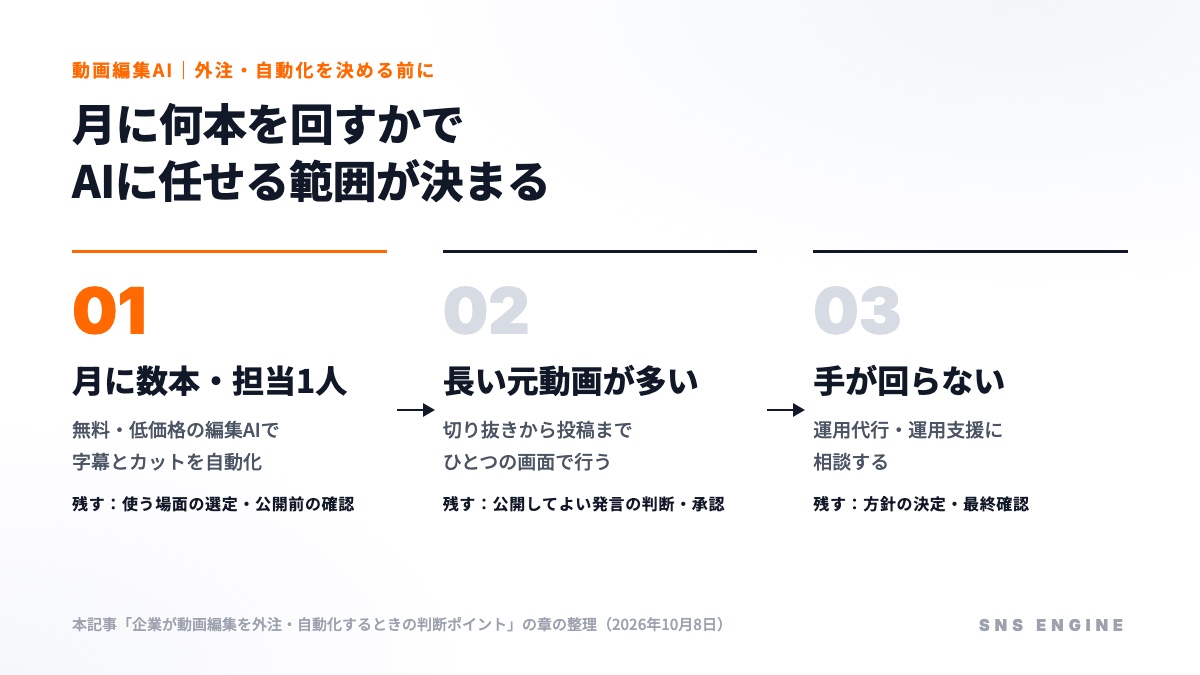
月に何本を、誰が回すかを決める
たとえば月に数本の投稿なら、1人の担当者が無料・低価格のツールで回せる場合があります。本数が増えて、撮影や確認の時間が足りなくなったら、編集の一部か全部を外に出す段階です。
状況 | 向く選択肢 | 社内に残すこと |
|---|---|---|
月に数本・担当が1人 | 無料または低価格の編集AIで、字幕とカットを自動化 | 使う場面の選定、公開前の確認 |
長い元動画が多く、本数を増やしたい | 切り抜きから投稿までをひとつの画面で行えるツール | 公開してよい発言の判断、承認 |
編集も投稿も手が回らない | 運用代行・運用支援の相談 | 方針の決定、公開前の最終確認 |
社内で決める項目
導入前に、次の項目を1枚にまとめます。決まっていない項目が、あとで手が止まる原因になります。
決める項目 | 例 |
|---|---|
元動画の範囲 | 社外に出してよい動画の種類 |
公開前の確認者 | 誰が字幕と内容を見るか |
素材のルール | 使ってよい音楽・画像の条件 |
アップロードの可否 | 社外秘の動画を外部サービスに入れてよいか |
費用の上限と見直し時期 | 試す期間、続けるかの判断日 |
上司への説明の型
上司に出す説明は、次の4行で足ります。
- 課題:動画の編集に時間がかかり、投稿が回っていない
- 任せる作業:字幕、無音カット、縦型への調整(AIで下書きを作る)
- 人が残す作業:使う場面の選定、公開前の確認、権利の確認
- 試す期間と見直し:1か月試して、1本あたりの作業時間を比べる
動画を事業の中でどう位置づけるかは、動画マーケティングの始め方も参考になります。
SNS運用を任せたい・相談したい企業の方へ:運用代行・運用支援のご相談はこちら(株式会社PEACE)
よくある質問(FAQ)
動画編集AIは、無料でも使えますか?
使えるものはあります。公式サイトで確認できた範囲では、DaVinci Resolveに無償版があり(AI機能は有料のStudio版)、Vrewにも無料の層があります。Canvaの字幕ページにも無料の案内があります。ただしDaVinci Resolveは、AI機能(スマートリフレーミングなど)が有料のStudio版です。また、無料でできる範囲は機能ごとに違うため、使いたい機能を契約前に確かめてください。
動画の自動カットは、そのまま公開して大丈夫ですか?
そのまま公開するのはおすすめしません。無音の部分を短くする機能は、間が意味を持つ箇所まで詰めてしまうことがあります。仕上がりを通しで見て、話の流れが不自然になっていないかを確認してから公開してください。
字幕の自動生成は、どこまで任せられますか?
下書きまでです。社名・商品名・専門用語は誤変換が出やすいので、公開前に人が全文を読んでください。強調する語や改行の位置を整える作業も、人の仕事として残ります。
AIで編集した動画は、商用で使えますか?
ツールとその素材の規約しだいです。たとえばCapCutには、素材ごとに個人・非商用のみのものと、限定的な商用が可能なものがあります。使う前に、各社の規約と素材の表示を確認してください。
社外秘の動画を、編集AIにアップロードしてもいいですか?
社内の取り決めが先です。ツールによって、アップロードした内容に対する権利や利用の許諾の書き方が違います。情報システムの担当や責任者と、アップロードしてよい動画の範囲を先に決めてください。
自分でやる、頼む、複数の媒体で試す、どれを選べばいいですか?
状況別に、次の3つに分けて考えてください。
- 自分でやるなら:長い動画の切り抜きから複数媒体への投稿までを、道具で減らすSNS ENGINEが選択肢になります
- 手が回らないなら:編集も投稿も含めて、運用代行・運用支援の相談が合います
- 複数の媒体で試したいなら:SNS ENGINEの無料トライアル(7日間・元動画は合計60分まで・投稿3回まで)で、自社の動画で確かめる方法があります
まとめ
- 文字起こし・字幕・無音カット・縦型調整は、AIに任せやすい
- 使う場面の選定と、公開してよいかの判断は、人に残る
- 編集時間の減り方は、数字ではなく「どの作業が減るか」で見る
- 切り抜きを選ぶ基準は、候補の出し方・字幕・サイズ・投稿まで・承認・元動画の扱い
- 無料で試せるものはあるが、範囲は機能ごとに違うので、契約前に確かめる
- 商用利用は、ツールの規約と素材ごとの表示で決まる
- 外注か自動化かは、月に何本を、誰が回すかで決める
最初の一歩は、過去に編集した動画を1本選び、文字起こし・カット・字幕・書き出しにかかった時間をメモすることです。時間がかかっていた行が、AIに任せる候補です。
更新日:2026年10月8日 一次情報確認日:2026年10月8日 運営:株式会社PEACE
出典(一次情報・確認日:2026年10月8日)
- Adobe「Premiere ProのAI動画編集」(2026年10月8日確認/文字起こしベース編集、自動リフレーム、音声のテキスト化、キャプション翻訳の記載、「無料で始める」の案内)
- Vrew公式サイト(2026年10月8日確認/音声認識による字幕の自動生成、無音部分の短縮、商用利用可能な素材の案内)
- Vrew「テキストベースの動画編集」(2026年10月8日確認/動画がクリップと単語に自動で分かれ、再生を繰り返さず編集できること)
- Vrew「料金」(2026年10月8日確認/Free・Light・Standard・Businessの層があること)
- Blackmagic Design「DaVinci Resolve」(2026年10月8日確認/無償版は60fpsまでのほぼすべての8-bitフォーマット・Ultra HD 3840x2160までであること、AI Neural Engineとテキストベースの編集は有料のDaVinci Resolve Studioの機能であること)
- CapCut「自動キャプション」(2026年10月8日確認/自動キャプション機能の説明、「無料でダウンロード」の案内)
- CapCut素材ライセンス契約(2026年10月8日確認/個人・非商用のみの素材と限定的な商用が可能な素材の区別、組み合わせた場合の制限、音楽の扱い)
- CapCut利用規約(2026年10月8日確認/アップロードした内容の所有権とライセンスの付与、素材の商用利用は別のライセンス契約に従うこと)
- Canva「動画に字幕を追加」(2026年10月8日確認/音声から字幕を自動生成できること、無料の案内)
- Canvaヘルプ「動画のキャプションを作成・編集する」(2026年10月8日確認/自動キャプションの手順と対応言語、プランの記載がないこと)
- 文化庁「AIと著作権」(2026年10月8日確認/令和6年3月に文化審議会 著作権分科会 法制度小委員会が取りまとめた「AIと著作権に関する考え方について」(令和6年3月15日)が公表されていること)
SNS運用のご相談
SNS運用を任せたい・
相談したい企業の方へ
運用代行・運用支援(ショート動画制作・採用SNSを含む)は、
株式会社PEACEが直接お受けします。
フォームは「運用について相談したい」が選ばれた状態で開きます。