
YouTubeショートの作り方|条件・尺・スマホ・PCの手順【2026年10月】
 執筆:SNS ENGINE編集部
企業のSNS・動画担当者向けに、YouTubeショート(YouTube Shorts)の作り方を解説します。結論:アスペクト比を正方形または縦長にし、尺を3分以内に収めれば、スマホアプリまたはPCのYouTube Studioから投稿できます。この記事では、公式ヘルプで確認した「ショート扱い」の条件、スマホとPCそれぞれの手順、社内の長尺動画から素材を作る方法(YouTubeアプリの「ショート動画として編集」を含む)、著作権の注意点、見られる作り方(冒頭・構成・テロップ・音の設計)、編集アプリと投稿時の設定、ショートにならない原因の確認表、外注・自動化の判断ポイントまで順に紹介します。
企業がYouTubeショートを作る前に知る「ショート扱い」の条件(尺・縦型)
YouTubeショートとは、正方形または縦長のアスペクト比で、尺が3分以内の動画のことです。なんとなく短い動画を投稿しただけでは条件を満たさず、通常の動画として扱われてしまうことがあるため、担当者はまず仕様を正確に押さえておく必要があります。
公式ヘルプで確認できた条件は次のとおりです。
項目 | 内容(公式確認事項) |
|---|---|
尺 | 最大3分。マルチセグメントカメラで撮影する場合も上限は3分(YouTube公式ヘルプ「YouTube ショートの作成を始める」) |
アスペクト比 | 正方形または縦長 |
ショート扱いになる基準日 | 2024年10月15日以降にアップロードされた動画が対象(公式アーティストチャンネルは2025年12月8日以降)(YouTube公式ヘルプ「3 分間の YouTube ショートについて」) |
最大解像度 | |
表示場所 | ショートフィード(アプリのショート専用タブ) |
つまり、①アスペクト比が正方形または縦長であること、②尺が3分以内であること、③指定日以降にアップロードされていること、の3条件がそろって初めて「ショート」として分類されます。横型のまま投稿すると、この条件を満たさず通常の動画として扱われる場合があるため、撮影・編集の段階から縦型を意識することが大切です。
なお、視聴回数のカウント方法についても仕様変更があります。YouTube公式ヘルプ「エンゲージメント指標のカウント方法」によると、2026年8月24日から、ショート動画・長尺動画(VOD)・ライブ配信を含むすべてのフォーマットで、動画の再生開始回数がカウントされると案内されています。ただしこの変更はYouTubeパートナープログラムの収益計算や資格要件には影響せず、収益は引き続き「エンゲージビュー」と「エンゲージ総再生時間」、参加資格は引き続き「有効な視聴回数」にもとづいて判定されると明記されています。単純な再生回数と収益に関わる指標は別物だと理解しておくと、社内での数字の説明がしやすくなります。
YouTubeショートにならない原因の確認表|作り方でつまずく6つのポイント
YouTubeショートにならない主な原因は、画面が横長、尺が3分を超えている、アップロード日が条件より前、の3つです。公式ヘルプの記載にもとづく確認表を、投稿前の社内チェックに使えます。
確認すること | 公式ヘルプの記載 | 直し方(当社の整理) |
|---|---|---|
画面が横長(16:9など)になっていないか | ショートとして分類されないようにするには、16:9のような広いアスペクト比を使うと案内されている(3分間のYouTubeショートについて) | 書き出しを縦長(9:16)か正方形にする |
尺が3分を超えていないか | ショートの条件は、アスペクト比が正方形または縦長で、長さが3分以内 | 3分以内に編集する。社内の長尺動画は次の章の方法で60秒以内に切り出す |
アップロード日が条件の日より前ではないか | 2024年10月15日より前にアップロードされた動画は、従来どおり長尺動画として扱われる | これから投稿する動画が対象。過去の動画の扱いは社内で決める |
解像度が大きすぎないか | アップロードできるショートの最大解像度は1080p(YouTubeショートを作成する) | 1080×1920ピクセル(9:16)で書き出す |
PCから複数本を上げたとき、詳細を入力したか | 一度に15本まで選べるが、必ず「ドラフトを編集」で詳細情報を入力してから公開する(パソコンからのアップロード) | 公開前に、1本ずつタイトルと公開設定を確認する |
1分を超えるショートに著作権の申し立てがないか | 2026年9月24日から、1分を超え3分未満の新しいショートで有効なContent IDの申し立てがあっても、自動的にブロックされず再生可能になることがある。1分未満の制限に変更はない | 通知が届いたら担当者が内容を確認し、誤りなら異議申し立てを行う |
YouTubeショートの作り方|スマホアプリで撮影・編集・投稿する手順
スマートフォンのYouTube公式アプリを使えば、撮影から編集、投稿までを1つのアプリで完結できます。特別な機材や編集ソフトがなくても始められる点が、スマホでの作成方法の特徴です。
アプリのカメラで撮影して投稿する
- YouTubeアプリを開き、作成アイコンをタップして「ショート」を選択します。
- 撮影ボタンを長押しするか、タップして録画を開始し、もう一度タップして終了します(YouTube公式ヘルプ「YouTube ショートを作成する」)。
- 録画が終わったら「完了」をタップし、音楽・テキスト・エフェクトなどを追加します。
- 「次へ」をタップして、タイトル(最大100文字)・公開設定・視聴者層(子ども向けかどうか)を設定し、「ショート動画をアップロード」をタップして公開します。後で公開する場合は「下書きを保存」を選びます。
下書きはYouTubeチャンネルではなくスマホの端末に保存されます。YouTubeアプリを削除したり端末を替えたりすると失われるため、担当者が替わる場合は完成した動画を共有フォルダにも保存しておきます(YouTube公式ヘルプ)。
撮影済みの動画をアプリに取り込んで編集する
スマホに撮影済みの動画や写真がある場合は、YouTubeアプリに取り込んでショートにできます。
- 作成アイコンから「ショート」を開き、左下の「追加」をタップします。
- 追加する動画(または写真)を選択します。この機能で取り込めるアセットの合計時間は3分までで、最小時間は5秒です(YouTube公式ヘルプ「YouTubeショートを作成する」)。
- 手動で編集する場合は、編集ツールでトリミングや音楽の変更を行います。「AIで編集」を使う場合は、編集スタイルを選ぶと、音楽やエフェクトの付いた最初のドラフトが生成されます。ヘルプでは、この機能は一部の地域では利用できないと案内されています。
- 「次へ」からタイトルや公開設定を入力して投稿します。
縦型に仕上げ済みの動画ファイルをそのまま投稿したい場合は、次の章のPCのYouTube Studioから「動画をアップロード」を使います。AIで編集は、取り込んだ映像から最初のドラフトを作る機能で、完成済みの動画をそのまま公開する手順とは別物です。
PCのYouTube StudioからYouTubeショートを投稿する手順(担当者向け)
複数名でチャンネルを運用する企業では、パソコンのブラウザからYouTube Studioを使うほうが、メタデータの入力やチェック体制の面で効率的です。
- パソコンのブラウザでYouTube Studioにログインします。
- 右上の「作成」ボタンをクリックし、「動画をアップロード」を選択します。
- 3分以内・アスペクト比が正方形または縦長のショート動画ファイルを選び、ドラッグ&ドロップします。一度に15本までのショート動画を選択できます(YouTube公式ヘルプ「YouTube ショート動画をアップロードする - パソコン」)。
- アップロード後、必ず「ドラフトを編集」をクリックして、タイトルなどの動画の詳細情報を入力してから公開します。
- 入力内容を最終確認し、保存または公開します。
公式ヘルプでは、18歳以上のクリエイターの場合、動画のデフォルトのプライバシー設定は「公開」と案内されています。社内の確認が済む前に公開状態にならないよう、アップロード後は公開設定を確認してから操作する運用にしておくと安心です。
見られるYouTubeショートの作り方|冒頭・構成・テロップ・音の設計
見られるYouTubeショートの作り方は、最初の数秒で「誰向けの、何が分かる動画か」を伝え、1本に入れる主張を1つに絞ることです(この章の設計は当社の整理で、公式ヘルプが再生数の基準を示しているわけではありません)。ショートは縦のショートフィードで次々に再生されるため、冒頭で見続けるかどうかが決まると考えて設計します。
動画の構成の型
- 冒頭(最初の数秒):誰向けか、何が分かるかを字幕で出します。例:「採用担当者向け|応募が来ない原因は3つ」。
- 中盤:見せ場を1〜3個に絞ります。長い説明は別の長尺動画に回します。
- 最後:次の行動を1つ示します。公式ヘルプでは、アップロード後にYouTube Studioから関連動画を追加でき、視聴者のチャンネルハンドルの下にクリック可能なリンクが表示されると案内されています(上級者向け機能にアクセスできるアカウントのみ)。
テロップと音の設計
音を出せない場所で見る人にも伝わるように、話す内容は字幕でも出します。音楽は、YouTubeショートのオーディオライブラリで利用できる音楽を使うと著作権の申し立てを避けられると案内されています。ただし、別のヘルプには、YouTubeのライブラリに収録されている音楽やサウンドは、適切なライセンスを取得している場合を除き、個人的な非営利目的での使用に限定されるとの記載もあります。企業やブランドのアカウントで使う前に、曲ごとの表示と利用条件を担当者が確認し、確認した内容を記録しておきます。
アップロード前の確認とテンプレート化
アプリのアップロード画面にある「フィードバックをもらう」ボタンをタップすると、動画のフックやペースなどの分析結果が表示されると案内されています(YouTubeショートを作成する)。社内の確認の前に、この分析を1回見ておくと、修正の観点が決まります。続けるための型づくりには、ショートのテンプレート機能(クリップの長さと数、テキスト、音楽、効果などのフレームワークを再現できる)が使えます。担当者が替わっても同じ型で作れるよう、うまくいった動画を社内の見本として残します。
最初から本番の動画を公開せず、テスト用のショートを公開・非公開・限定公開のいずれかでアップロードして手順に慣れることが公式ヘルプのおすすめです。無理のないスケジュールで投稿を続けることが大切だとも案内されています。
YouTubeショートの編集アプリの選び方と、投稿時に確認する設定項目
編集アプリは、「正方形または縦長・3分以内・1080p以下」で書き出せるものを選べば、どれでも使えます。企業では、アプリの機能より、素材や音楽の商用利用の条件を確認できるかで選びます。
方法 | 公式の説明・確認できること | 企業で確認すること |
|---|---|---|
YouTubeアプリのショートカメラ | 最長3分まで撮影でき、音楽・フィルタ・エフェクトを加えられる。下書きは端末に保存される | スマホ1台で始められるが、下書きの保管場所を決める |
YouTube Create | 長尺動画とショートを作れるアプリ。Androidスマホ(4GB以上のRAM)とiOS 17以降のiPhone XR以降で利用でき、フィルタ・効果・色の調整ができる(YouTube Createでプロジェクトを開始、管理する) | 担当者のスマホが対象機種か |
外部の編集アプリ・パソコンの編集ソフト | 他のツールで作ったショートを上げる場合は、著作権で保護された素材をYouTubeで使ってよいか確認する必要がある(パソコンからのアップロード) | 書き出しの設定、素材と音楽の商用利用の条件、ソフトの利用規約 |
投稿の画面では、次の項目を確認します。担当者が1人で判断せず、公開前のチェックリストにしておくと安全です。
項目 | 公式ヘルプの説明 |
|---|---|
タイトル | 最大100文字 |
公開範囲 | 公開・非公開・限定公開から選べる。18歳以上のクリエイターは、デフォルトが公開 |
視聴者層 | 動画が子ども向けかどうかの設定が必要。子ども向けでないクリエイターも設定する必要があり、設定を誤ると法令遵守義務の違反とみなされ、アカウントに措置が取られることがある |
AIの使用 | 実在の人物の発言・行動の偽装や、現実に起こっていないシーンのリアルな生成など、リアルに見えるAI生成・大幅な改変は開示が必要。軽微な編集や字幕の作成、タイトルやサムネイルの制作支援などは開示不要。開示しても視聴者の制限や収益化の資格には影響せず、繰り返し意図的に怠るとペナルティの可能性がある |
サムネイル | YouTubeアプリでは、動画の中のフレームから選び、テキストやフィルタを加えられる。自分で作った画像を使うカスタムサムネイルは、パソコン版のYouTube Studioでのみ追加でき、アカウントの確認が必要で、推奨の比率は9:16 |
サムネイルの扱いは、アプリで作る場合とStudioで追加する場合で、公式ヘルプのページが分かれています。社内の手順書には、どちらの方法を使うかを決めて書いておきます。
社内の長尺動画からYouTubeショートの素材を作る方法
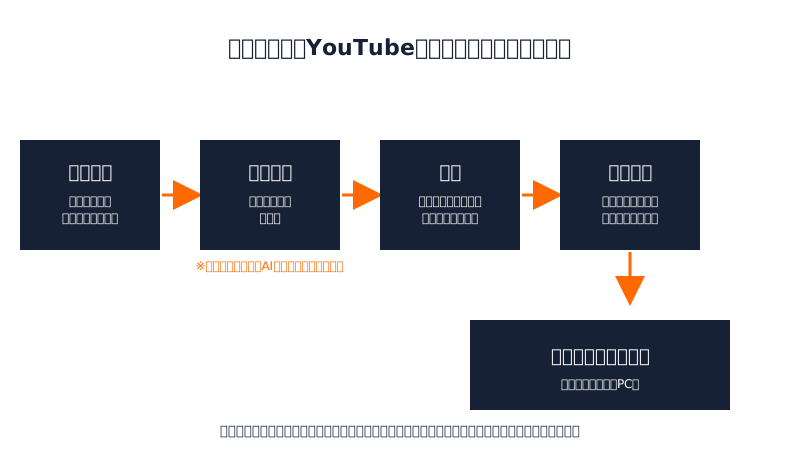
企業がすでに持っているセミナー録画やウェビナーのアーカイブ、採用インタビューなどの長尺動画は、ショート素材のストックとして活用できます。ゼロから撮影する手間を省きながら、継続的にコンテンツを出せる方法です。
使う場面を選ぶ
長尺動画から切り抜く場合、どのシーンを使うかの選定が最も時間のかかる工程です。話の結論が端的にまとまっている部分や、前後の文脈がなくても意味が通じる場面を選びます。だらだらと続く導入や挨拶の部分は思い切ってカットし、最初の数秒で関心を引けるかどうかを意識して素材を選びましょう。
この「使う部分を選ぶ」工程を手作業とAIでどう分担できるかは、切り抜き動画の作り方で手作業の5ステップとAI自動化の手順を詳しく紹介しています。
YouTubeアプリで自社の長尺動画からショートを作る
自社チャンネルにアップロード済みの公開動画は、YouTubeアプリの動画再生ページで「リミックス」から「ショート動画として編集」をタップすると、動画の中から60秒以内の部分を選んでショートにできます(YouTube公式ヘルプ「動画から YouTube ショート動画を作成する」)。作成したショートは元の動画にリンクされます。この方法で編集できるのは元の長尺動画を制作したクリエイターだけで、他社の動画には使えません。また、この方法で作ったショートでは、オーディオライブラリの音楽や音声は使えないと案内されています。
テロップとデザインの型をそろえる
複数の担当者がショート動画を制作する場合、テロップのフォントや色使い、画面レイアウトの型を統一しておくことが重要です。デザインの型を先に決めておくことで、編集作業のスピードが上がり、品質のばらつきも防げます。
SNS運用を任せたい・相談したい企業の方へ:運用代行・運用支援のご相談はこちら(株式会社PEACE)
企業アカウントがYouTubeショートで気をつけること
企業がYouTubeショートを運用する際は、個人のクリエイターとは異なる観点での注意が必要です。
音源と著作権
ショート動画でトレンドの楽曲を使うことは拡散の手段になりますが、著作権の扱いには注意が必要です。YouTube公式ヘルプ「YouTube ショートでの音楽の使用条件について」(YouTubeと契約している音楽パートナー向けの内容)によると、2026年9月24日より、1分を超える新しいショート動画で有効な著作権の申し立てがある場合でも、自動的にブロックされることはなくなり、YouTubeで引き続き再生可能になることがあります。ただし、申し立てがあれば通知が届きます。同ヘルプには、申し立てを受けたコンテンツを動画から削除できること、申し立てが誤りだと思われる場合は異議申し立てができることが案内されています。また、他のツールで作ったショートを投稿する場合、著作権者などから有効な削除通知が送られると、動画が削除され、著作権侵害の警告を受ける可能性があるとパソコンからのアップロード手順のヘルプに記載されています。
安全に使いたい場合は、YouTubeオーディオライブラリのロイヤリティフリーの音楽を優先してください。同ヘルプには、ロイヤリティフリーの音楽がContent IDの申し立てを受けることはないと明記されています(曲によっては、3分のショートに最大90秒の音楽を追加できます)。
ブランドの統一と社内の確認フロー
企業アカウントの発信内容は、ブランドイメージや価値観と合致している必要があります。トレンドに乗ることを優先しすぎて、不適切な表現や他社を刺激する表現を使わないよう注意しましょう。公開前に上長や法務担当者による確認フローを設け、誰がどの基準でチェックするかをマニュアル化しておくと、スピード感を保ちながらもリスクを抑えられます。
企業がYouTubeショートの制作を外注・自動化するときの判断ポイント
社内のリソースが不足している場合や、専門的なクオリティを担保したい場合は、外部委託やAIツールによる自動化が選択肢になります。企画から撮影まで依頼するのか、編集作業のみを任せるのかによって、必要な費用や社内の関わり方は変わります。
ゼロから映像を生成するAI動画生成ツールと、既存の長尺動画を使う「切り抜き」の違い・使い分けは、AI動画生成おすすめで公式情報にもとづき比較しています。企業SNSで毎週決まった本数を出し続けたい場合は、すでにある動画資産を活かす切り抜きのほうが現実的なケースが多く、新しい世界観を表現したい場面ではAI動画生成が選択肢になります。
縦型で作った動画は、Instagramリールで受け付けられるアスペクト比(1.91:1〜9:16)にも収まります。インスタに予約投稿する手順はインスタ予約投稿のやり方で紹介しています。
SNS ENGINEでできること・向いている会社・始め方は「SNS ENGINEとは」で詳しく解説しています。
複数のSNSにまとめて予約・分析したい企業の方へ:SNS ENGINEの資料(無料)・無料トライアルはこちら
よくある質問(FAQ)
ショート扱いになる条件は何ですか?
アスペクト比が正方形または縦長で、尺が3分以内、かつ2024年10月15日以降にアップロードされた動画がショートとして分類されます(YouTube公式ヘルプ「3 分間の YouTube ショートについて」)。この3条件のいずれかを満たさない場合、通常の動画として扱われることがあります。
YouTubeショートは自動で作れますか?
YouTube公式アプリには、追加した動画の中から編集スタイルを選ぶとAIが自動編集する機能があることを公式ヘルプで確認しました(YouTube公式ヘルプ「YouTube ショートを作成する」)。なお、このAI編集機能は一部の地域では提供されていないと案内されています。社内にある長尺動画をまとめて素材にしたい場合は、AIによる切り抜きツールを使って場面選定から書き出しまでを自動化する方法もあります。手順は切り抜き動画の作り方で紹介しています。
長尺動画からYouTubeショートを作れますか?
はい。自社でアップロードした公開動画なら、YouTubeアプリの動画再生ページで「リミックス」から「ショート動画として編集」を選び、動画の中から60秒以内の部分を選んでショートにできます(YouTube公式ヘルプ「動画から YouTube ショート動画を作成する」)。公式ヘルプで確認できるのは、自分で範囲を選ぶこの方式と、追加した動画をAIが編集スタイルに沿って自動編集する機能です。場面の選定から自動化する方法は、切り抜き動画の作り方をご覧ください。
YouTubeショートは1再生いくらになりますか?
単価は公式には公開されていません。YouTube公式ヘルプ「YouTube ショートの収益化ポリシー」によると、ショートフィード広告の収益は月ごとにプール化され、動画に使われた楽曲の有無に応じて配分先が決まったうえで、収益化パートナーへの割り当て分の45%が支払われる仕組みです。企業アカウントの場合、この収益化そのものよりも、認知拡大や集客の手段としてショートを使うケースが中心になります。
ショートで使える音楽はどんなものですか?
もっとも安全なのは、YouTubeオーディオライブラリのロイヤリティフリーの音楽です。公式ヘルプで、ロイヤリティフリーの音楽はContent IDの申し立てを受けないと明記されています(YouTube公式ヘルプ「YouTube ショートでの音楽の使用条件について」)。外部の著作権フリー音源サイトを使う場合も、商用利用の条件を利用規約で確認してから使ってください。
「#Shorts」のハッシュタグは付ける必要がありますか?
公式ヘルプの「ショート扱いになる条件」(アスペクト比が正方形または縦長・3分以内・アップロード日)には、ハッシュタグは含まれていません(3分間のYouTubeショートについて)。ショートにならない原因は、まず画面の比率と尺を確認します。
ショートのサムネイルは自分で設定できますか?
できます。方法は2つあります。YouTubeアプリでは、動画の中のフレームから選び、テキストやフィルタを加えられます(YouTubeショートを作成する)。自分で作った画像を使うカスタムサムネイルは、パソコン版のYouTube Studioでのみ追加でき、アカウントの確認が必要で、推奨の比率は9:16です(YouTubeでカスタムサムネイルを追加する)。
ショートにAIの使用の開示は必要ですか?
リアルに見えるAI生成コンテンツや大幅な改変の場合は、YouTube Studioの「AIの使用」で開示が必要です。字幕の作成や、動画案・タイトル・サムネイルの制作支援など軽微な使い方は開示の対象外とされています(YouTube公式ヘルプ)。
ショートの動画に初心者が向く長さはありますか?
公式ヘルプが示しているのは最大3分までで、初心者向けの長さの基準は書かれていません。まず1本に入れる主張を1つに絞り、短く作ってテスト用に限定公開でアップロードしてから、フィードバックの分析で見直す進め方が現実的です。
実際に着手する場合、どこに相談すればいいですか?
状況によって選択肢が変わります。まず自社でショート制作を試したい場合はSNS ENGINEのAI機能で切り抜きから着手できます。社内の手が足りず制作自体を任せたい場合は、運用代行やショート制作の外部委託を相談する方法もあります。複数の媒体でまとめて試してみたい場合は、無料トライアルでツールの使用感を確かめることもできます。
まとめ
- YouTubeショートは、正方形または縦長のアスペクト比で尺が3分以内、かつ2024年10月15日以降にアップロードされた動画が対象になる
- スマホアプリでは撮影から編集・投稿までを1つのアプリで完結でき、既存の動画をそのままアップロードすることもできる
- 複数名でチャンネルを運用する企業は、PCのYouTube Studioからのアップロードのほうがメタデータ入力やチェック体制の面で扱いやすい
- 社内の長尺動画は、使う場面を選んでカットし、テロップとデザインの型をそろえることでショート素材として活用できる。自社の公開動画なら、YouTubeアプリで60秒以内の部分を選んでショートにすることもできる
- 音源はYouTubeオーディオライブラリのロイヤリティフリーの音楽を優先し、公開前の社内確認フローを整えておくとリスクを抑えられる
- ショートにならない原因は、画面が横長・3分超・アップロード日が条件より前、が中心。確認表を投稿前のチェックに使う
- 見られる作りは、冒頭で「誰向けの何か」を出し、1本1主張に絞り、テロップと音を設計し、テンプレートで型をそろえる。投稿時はタイトル・公開範囲・視聴者層・AIの使用・サムネイルを確認する
- 外注・自動化は、費用・質・成果を天秤にかけたうえで、自社でできる部分は自社で担う判断が現実的
社内にすでにある長尺動画を素材にできるかどうかで、着手のしやすさは大きく変わります。まずは条件と手順を押さえたうえで、自社の動画資産を棚卸しするところから始めてみてください。
更新日:2026年10月4日 公式ヘルプ確認日:2026年10月4日
運営:株式会社PEACE
出典(一次情報・確認日)
・YouTube公式ヘルプ「YouTube ショートの作成を始める」(2026年10月4日確認/ショート動画は最大3分まで作成可能、最大解像度1080p、スマホでの基本的な作成方法)
・YouTube公式ヘルプ「3 分間の YouTube ショートについて」(2026年10月4日確認/2024年10月15日以降、アスペクト比が正方形または縦長で長さ3分以内の動画がショートに分類される基準。公式アーティストチャンネルは2025年12月8日以降)
・YouTube公式ヘルプ「YouTube ショートを作成する」(2026年10月4日確認/スマホでの撮影・投稿手順、タイトル最大100文字、既存動画のアップロード手順、AIによる自動編集機能(一部地域では未提供))
・YouTube公式ヘルプ「YouTube ショート動画をアップロードする - パソコン」(2026年10月4日確認/PC・YouTube Studioからのアップロード手順、一度に15本まで選択可能、18歳以上はデフォルトの公開設定が「公開」、著作権の削除通知による動画削除の可能性)
・YouTube公式ヘルプ「エンゲージメント指標のカウント方法」(2026年10月4日確認/2026年8月24日からショート・長尺・ライブ全フォーマットで再生開始回数がカウントされると案内、収益・資格要件には影響しない旨の記載)
・YouTube公式ヘルプ「YouTube ショートでの音楽の使用条件について」(2026年10月4日確認/2026年9月24日からの1分超のショートにおける著作権申し立ての扱い、申し立てを受けたコンテンツの削除・異議申し立て、ロイヤリティフリー音楽のContent ID非該当、オーディオライブラリの音楽は最大90秒)
・YouTube公式ヘルプ「YouTube ショートの収益化ポリシー」(2026年10月4日確認/ショートフィード広告収益のプール化・楽曲使用による配分・収益化パートナーへの45%分配の仕組み)
・YouTube公式ヘルプ「動画から YouTube ショート動画を作成する」(2026年10月4日確認/自社の長尺動画から60秒以内の部分を選んでショートにする手順、元動画へのリンク、元動画を制作したクリエイターのみ編集可、オーディオライブラリの音楽は使えない)
・YouTube公式ヘルプ「YouTube ショート動画のアップロードに関するヒント - パソコン」(2026年10月4日確認/テスト用のショートを公開・非公開・限定公開で上げて手順に慣れる、無理のないスケジュールで継続)
・YouTube公式ヘルプ「YouTube でカスタム サムネイルを追加する」(2026年10月4日確認/ショート動画のカスタムサムネイルはパソコン版のYouTube Studioでのみ追加でき、アカウントの確認が必要、推奨の比率は9:16・推奨の解像度は2,160×3,840ピクセル)
・YouTube公式ヘルプ「ショート動画のテンプレートを使ってみる」(2026年10月4日確認/クリップの長さと数・テキスト・音楽・効果などのフレームワークを再現できる)
・YouTube公式ヘルプ「ショート動画にさまざまな効果を加える」(2026年10月4日確認/ライブラリの音楽・サウンドは適切なライセンスがない限り個人的な非営利目的に限定、ギャラリーからのインポート)
・YouTube公式ヘルプ「生成 AI コンテンツの使用に関する開示」(2026年10月4日確認/開示が必要なAI生成・大幅な改変の例と不要な軽微な編集の例、開示しても視聴者の制限や収益化の資格に影響しない)
・YouTube公式ヘルプ「チャンネルまたは動画の視聴者層を設定する」(2026年10月4日確認/子ども向けかどうかの設定が全クリエイターに必要、誤ると措置の対象になりうる)
・YouTube公式ヘルプ「YouTube ショート動画に関連動画を追加する」(2026年10月4日確認/アップロード後にYouTube Studioから関連動画を追加、上級者向け機能のみ、公開または限定公開の動画が対象)
・YouTube公式ヘルプ「YouTube Create でプロジェクトを開始、管理する」(2026年10月4日確認/Android(4GB以上のRAM)とiOS 17以降のiPhone XR以降で利用可能)
無料切り抜き
作り方を覚えなくても大丈夫です。
長尺動画のURLを送るだけで、切り抜きショートを3本、無料でお作りします(限定3社)。
SNS運用のご相談
SNS運用を任せたい・
相談したい企業の方へ
運用代行・運用支援(ショート動画制作・採用SNSを含む)は、
株式会社PEACEが直接お受けします。
フォームは「運用について相談したい」が選ばれた状態で開きます。